WinFspとは?Windowsへのインストール手順と、別途導入が必要な理由
クラウドストレージをドライブとして開くソフトを入れようとすると、「先に WinFsp を入れてください」と言われることがあります。見慣れない名前で、しかも本体に同梱されていない。この記事では、それが何をするもので、なぜ別途インストールなのかを説明します。
WinFsp とは何か
WinFsp(Windows File System Proxy)は、Windows 上でユーザーモードのファイルシステムを動かすための基盤ソフトウェアです。公式サイトは自らを「Windows コンピューター上でカスタムファイルシステムのランタイムと開発サポートを提供するシステムソフトウェア」と説明しています。
Linux や macOS を触ったことがあれば、FUSE の Windows 版と考えるのがいちばん近いです。
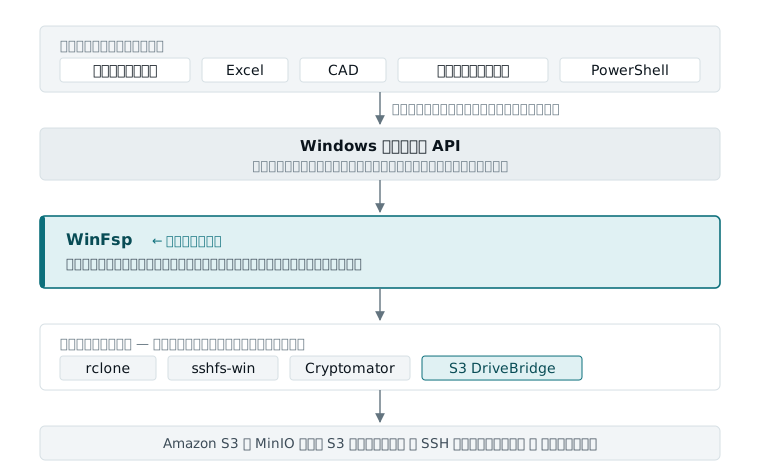
ふつう、Windows がドライブとして扱えるのは、物理ディスクやネットワーク共有のように OS がドライバーレベルで知っているものだけです。WinFsp を入れると、その枠の外にあるもの — クラウドストレージ、SSH の向こうにあるディレクトリ、暗号化されたコンテナ — を、アプリケーション側のプログラムがドライブとして見せられるようになります。
重要なのは、こうして見せたドライブがWindows の標準的なファイル API 越しに見えることです。つまり、専用ソフトを使わなくても構いません。
- エクスプローラーで開ける
- Excel や CAD から「開く」「名前を付けて保存」で直接読み書きできる
- コマンドプロンプトや PowerShell から
copyやdirが通る - バックアップソフトやウイルス対策ソフトからも普通のフォルダーに見える
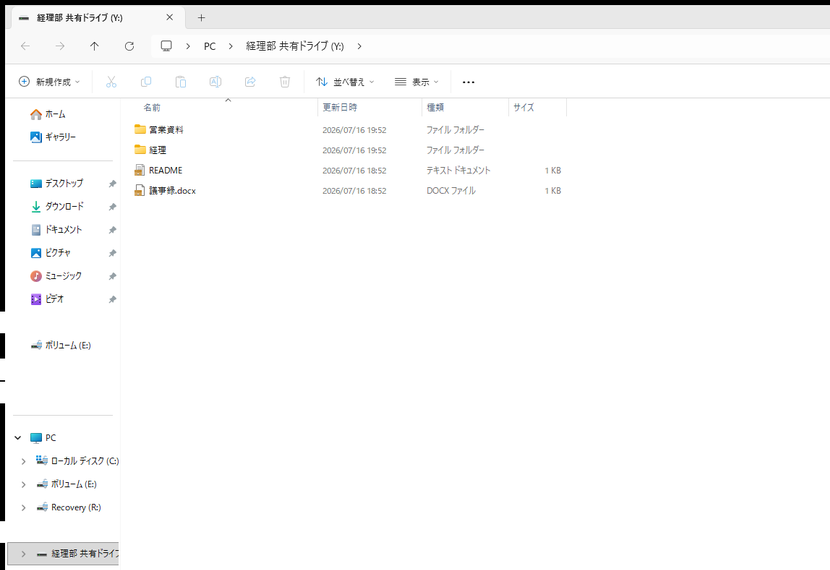
WinFsp を使っているソフトウェアには、rclone、sshfs-win、Cryptomator などがあります。当社の S3 DriveBridge も同じ仕組みで、Amazon S3 のバケットを Windows のドライブレターに割り当てています。
なぜ別途インストールが必要なのか
「必要なら本体のインストーラーに同梱してくれればいいのに」と思うところですが、これはソフトウェアの手抜きではなくライセンス上の制約です。
WinFsp は GPLv3 で公開されています。ただし「Free/Libre and Open Source Software のための特別な例外」が付いており、あわせて商用ライセンスも用意されています。
GPLv3 は強いコピーレフトのライセンスで、これを組み込んで配布するソフトウェアは、原則として自身も同じ条件で(=ソースコードを公開して)配布しなければなりません。付いている例外はオープンソースソフトウェア向けのものなので、ソースを公開しない市販ソフトはこの例外の対象になりません。
したがって、ソースを公開しない製品が WinFsp を同梱するには、開発元から商用ライセンスを購入する必要があります。多くのソフトが「本体とは別に、利用者ご自身でインストールしてください」という形をとっているのは、この事情によります。
インストール手順
WinFsp は MSI インストーラーの形で配布されています。署名済みのドライバーと、必要なファイル一式が入っています。
-
公式サイトからダウンロードします。
winfsp.dev/rel/ を開き、リリース版のインストーラーを取得します。配布は開発元の GitHub リポジトリ(github.com/winfsp/winfsp)でホストされています。
本記事の執筆時点(2026年9月)の最新版は 2.1(build 25156)、ファイル名はwinfsp-2.1.25156.msiです。 -
ダウンロードした MSI を実行します。
ドライバーをインストールするため、管理者権限が必要です。ユーザーアカウント制御(UAC)の確認が出たら許可してください。 -
構成はそのままで進めます。
インストールする機能を選ぶ画面が出ますが、ファイルシステムを使うだけであれば既定のままで足ります。開発用のヘッダーやライブラリは、自分で WinFsp を使うプログラムを書く場合にのみ必要です。 -
完了後、再起動を求められた場合は再起動します。
求められなければ、そのまま次の確認に進んで構いません。
入っているかを確認する
すでに何かのソフトが入れている場合もあります。次のいずれかで確認できます。
1. フォルダーの有無で見る
次のフォルダーが存在すれば、インストールされています。
C:\Program Files (x86)\WinFsp\32bit 側の Program Files である点に注意してください。64bit の Windows でもここに入ります。
2. サービスの状態を見る
コマンドプロンプトまたは PowerShell で次を実行します。導入済みの環境で実行すると、次のように返ります。
> sc query WinFsp.Launcher

SERVICE_NAME: WinFsp.Launcher
        TYPE               : 10  WIN32_OWN_PROCESS
        STATE              : 4  RUNNING
                                (STOPPABLE, NOT_PAUSABLE, ACCEPTS_SHUTDOWN)
        WIN32_EXIT_CODE    : 0  (0x0)
        SERVICE_EXIT_CODE  : 0  (0x0)
        CHECKPOINT         : 0x0
        WAIT_HINT          : 0x0
STATE が 4 RUNNING になっていれば動作しています。
> sc query WinFsp

[SC] EnumQueryServicesStatus:OpenService FAILED 1060:

指定されたサービスはインストールされたサービスとして存在しません。sc query WinFsp は必ずこのエラーになります。サービスとして存在するのはランチャーの方だけです。この表示を見て「入っていない」と判断し、入れ直しに時間を使ってしまうことがあります。
3. バージョンを確認する
PowerShell で次を実行すると、入っているバージョンが分かります。
> (Get-Item 'C:\Program Files (x86)\WinFsp\bin\fsptool-x64.exe').VersionInfo.FileVersion

2.1.25156.ddca7bd先頭の3つ(2.1.25156)がバージョン番号です。末尾はビルドのコミット識別子です。
つまずきやすいところ
| 症状 | 原因と対処 |
|---|---|
| インストールしたのにドライブが増えない | WinFsp は土台なので、単体では何も表示しません。その上で動くソフト(rclone、S3 DriveBridge など)の設定が必要です。 |
sc query WinFsp が「存在しません」 |
正しいサービス名は WinFsp.Launcher です。上の注記を参照してください。 |
| インストーラーが管理者権限を要求する | 署名済みカーネルドライバーを登録するためです。標準ユーザー権限では導入できません。 |
| ソフト側が「WinFsp が見つからない」と言う | インストール直後で再起動していない場合があります。また、ソフトが要求する最低バージョンを満たしているか、上の手順3で確認してください。 |
| マウントしたドライブが他のアプリから見えない | マウントを実行したプロセスと、見ようとしているアプリの権限が異なる場合に起こります。管理者として実行したソフトがマウントしたドライブは、標準権限のアプリからは見えないことがあります。 |
アンインストール
「設定 → アプリ → インストールされているアプリ」から WinFsp を削除します。コントロールパネルの「プログラムと機能」からでも構いません。
Amazon S3 を、Windows のドライブとして開く
S3 DriveBridge は WinFsp を土台に、S3 バケットをドライブレターに割り当てます。専用ツールもアップロード画面も要りません。30日間、無料で試せます。
製品ページを見る